
http://wzero3.iinaa.net/
WILLCOM 03、WILLCOM D4 徹底レビュー特別編
WILLCOM 03をWILLCOM D4のBluetoothモデムにする
今回は特別編ということで、WILCOM 03をWILLCOM D4のBluetoothモデムのようにするアプリケーションと、設定方法を紹介してみたいと思います。
W-ZERO3シリーズはBluetoothモデムとして使えるプロファイルのDUN-GWに対応していませんが、今回紹介する「ComRe-director」というアプリケーションを使うことで擬似的にBluetoothモデムのように使うことが出来るようになります。
もちろんWILCOM 03とWILLCOM D4以外のW-ZERO3[es]やアドエスなどとWindows Vista機でも同じ方法で使えますのでまた参考にでもしてみて下さい。
(W-ZERO3[es]やアドエスを使う場合はW-ZERO3 Bluetooth機器を参考にして、W-ZERO3[es]やアドエスでBluetooth機能を使える環境にしておいてください。)
WILLCOM D4でなく、Windows XP機を使う場合は、W-ZERO3[es]、アドエス、WILLCOM 03をBluetoothモデムにするのほうに詳しく書いていますので、またそちらのほうも参考にしてみて下さい。
(そもそも以下の内容は半分以上「W-ZERO3[es]、アドエス、WILLCOM 03をBluetoothモデムにする」のコピーです^^;)
※ただしここで紹介するアプリや接続方法は非常に不安定な部分もありますので、トラブルが起こっても僕は一切責任を持てません。
以下の設定を試される場合はくれぐれも自己責任でお願いしますねm(_ _)m
あと、WILLCOMとパソコンのプロバイダーの契約が定額コースになっていないと、思わぬ料金を請求されることがあるので注意してください。
なお、当然のことながらパソコンにもBluetoothを使える環境があるものとして説明させてもらいます。
まあ、WILLCOM D4には標準でBluetooth機能がついているので問題ないとは思いますが、それ以外のVista機を使われる場合は気をつけてください。
スポンサード リンク
ComRe-director
では、まずはパソコンで以下のサイトから「ComRe-director」をダウンロードします。
0と1の狭間に生きる日記 http://d.hatena.ne.jp/Alcyone/(外部リンク)
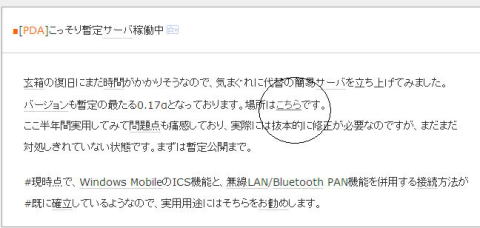
リンク先の黒丸をつけた部分をクリックすればダウンロード出来ます。
(作者の方、勝手にページをスキャンして申し訳ありませんです^^;便利なアプリケーション非常に感謝しております)
「ComRe-director」の圧縮フォルダーがダウンロード出来たら、右クリック「すべて展開」で解凍し、その中の「ComRedirector.exe」と「ComRedirect.txt」をmicroSDなどでWILLCOM
03の適当なフォルダー(ふたつともおなじ場所に)などにコピーしておきます。
(今回の説明ではmicroSD上にそのまま置いておきました。)
WILLCOM 03の着信COMポートの追加
次にWILLCOM 03とWILLCOM D4をペアリングし、WILLCOM 03に着信COMポートを追加します。
まずWILLCOM D4の「Fn」+「S」キーを押しBluetoothを起動し、検出(ペアリング)可能な状態にしておいてください。
それでは、WILLCOM 03のBluetoothも起動し、ペアリングをします。
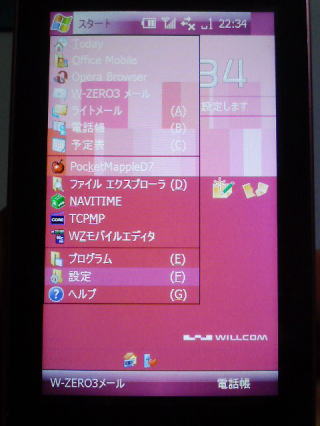 |
|
1.jpg) |
①「スタート」→「設定」をタップ。
|
|
②画面下の「接続」タブをタップ。
「Bluetooth」をダブルタップ。 |
| |
|
|
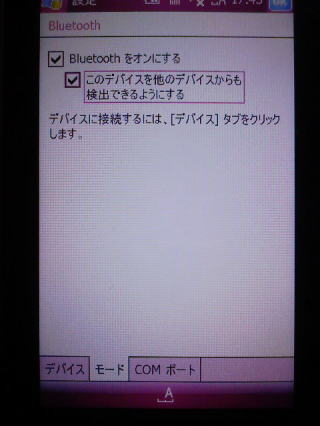 |
|
1.jpg) |
③「モード」タブで「Bluetoothをオンにする」と「このデバイスを
他のデバイスからも検出できるようにする」にチェックをつけて
「OK」をタップ。 |
|
④「デバイスの追加」をダブルタップ。
|
|
|
|
1.jpg) |
|
1.jpg) |
⑤デバイスの検索がはじまり、WILLCOM D4が検出されます。
検出されたデバイス(WILLCOM D4)をダブルタップ。
(ここでのデバイスの名前は環境によって異なります)
|
|
⑥スライドキーを引き出してパスワードを入力します。
パスワードは半角英数字で「1111」など適当に。
|
| |
|
|
2.jpg) |
⑦WILLCOM D4の画面にもパスワードの入力画面が表れますので、WILLCOM 03に入力したのとおなじパスワードを入力し
「OK」をクリック。 |
| |
2.jpg) |
| ⑧接続を許可するか聞いて来るので「はい」をクリック。 |
| |
1.jpg) |
|
1.jpg) |
⑨WILLCOM 03の画面で、もう一度デバイス(WILLCOM D4)を
ダブルタップ。 |
|
⑩「シリアルポート」にチェックをつけ「保存」をタップ。
(「ワイヤレス ステレオ」のほうは必要に応じてご自由に。) |
| |
|
|
2.jpg) |
|
1.jpg) |
⑪「新しい発信ポート」をタップ。
|
|
⑫もう一度デバイス(WILLCOM D4)をタップして選択。
「次へ」をタップ。 |
|
|
|
1.jpg) |
|
1.jpg) |
⑬ポートを「COM7」に選択します。
「セキュリティで保護された接続」にチェックがついていること
を確認し、「完了」をタップ。
|
|
⑭デバイス(WILLCOM D4)に「COM7」が設定されていることを
確認して「OK」をタップ。
|
以上でWILLCOM D4とのペアリングとCOMポートの追加は終わりです。
WS002INのWindows用ドライバをダウンロード
次にネットインデックスのサイトから、WS002INのWindows用のW-SIMのモデムドライバをWILLCOM D4にダウンロードします。
下のリンク先の「ダウンロード」をクリック。
http://www.netindex.co.jp/
移動先のページでモデム設定ファイル(ドライバー)/ユーティリティ のWS002INをクリック。
利用規約に同意できる場合は同意し、WS002INのWindows用のW-SIMのモデムドライバをダウンロード。
(ダウンロード先は今回はデスクトップにしておきます。)

このようなプログラムがダウンロード出来たらこれをダブルクリックして実行します。
1.jpg)
警告が出たら「許可」をクリック。
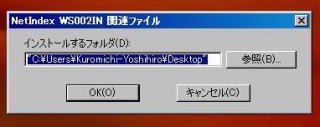
「参照をクリックし」インストール先を選択します。
インストール先はどこでも構いませんが、今回はそのままデスクトップにしておきます。
「OK」をクリック。
「プログラム互換アシスト」が起動し「このプログラムは正しくインストールされなかった可能性があります」と警告が出るかもしれませんが、その場合は「このプログラムは正しくインストールされました」をクリック選択して下さい。

このような「WS002IN」フォルダーが出来たでしょうか。
このフォルダー内のドライバーはあとで使うので、場所(この場合はデスクトップですが)を覚えて置いてください。
モデムの追加
次にパソコンにBluetooth用に使うモデムを追加します。
(ここからはWindowsXPでの設定ですが、Vistaでの設定方法も近いうちにWILLCOM D4を使って説明しますね^^;)
パソコンの「スタート」→「コントロールパネル」をクリック。
コントロールパネルを開きます。
2.jpg)
パソコンの「スタート」→「コントロールパネル」をクリック。
1.jpg)
システムとメンテナンスをクリック。
1.jpg)
デバイスマネージャをクリック。
2.jpg)
このような警告が出たら「続行」をクリック。
1.jpg)
デバイスマネージャが起動したら、一番上のWILLCOM D4のデバイス名をクリックして選択。
1.jpg)
ツールバーの「操作」→「レガシ ハードウェアの追加」をクリック。
1.jpg)
ハードウェアの追加ウィザードの開始。
「次へ」をクリック。
1.jpg)
「一覧から選択したハードウェアをインストールする」にチェックをつけて「次へ」をクリック。
1.jpg)
「モデム」をクリックして選択。
「次へ」をクリック。
1.jpg)
「モデムを一覧から選択するので検出しない」にチェック、「次へ」をクリック。
1.jpg)
「ディスク使用」をクリック。
ここで表示される製造元やモデムなどは環境によって変わるので気にしないで下さい^^;
1.jpg)
「参照」をクリックします。
1.jpg)
「ファイルの場所」で先ほどネットインディックスのサイトからダウンロードしたデスクトップにあるWS002INのフォルダーを指定し開けます。
まずはデスクトップを開け…
1.jpg)
WS002INのフォルダーを指定。
1.jpg)
さらにその中の「Modem Driver」をクリックし「開く」をクリック。
1.jpg)
「Modem Driver」内の「W-SIM」ドライバをクリックして指定。
「開く」をクリック。
1.jpg)
「モデム」にWILLCOM W-SIM MODEMが指定されていることを確認して「次へ」をクリック。
1.jpg)
「選択したポート」にチェック、WILLCOM 03の着信COMポートの追化で追加したポート(COM7)を選択、「次へ」をクリック。
ただし、僕の環境では「COM7」は選択できなかったので、WILLCOM D4のBluetootユーリィリティーの「IVT Corporation
BlueSoleil」で「シリアルポート」に割り当てられている「COM4」で接続できました。
WILLCOM 03の設定は「COM7」のままです。
みなさんももし「COM7」がなくて悩まれた時は、Bluetoothの接続画面でシリアルポートの番号を確認してみて下さい。
(多分、WILLCOM D4の場合は「COM4」でいけると思います。)
1.jpg)
確認方法はWILLCOM D4の「スタート」→「すべてのプログラム」をクリック。
「Bluetooth Places」をクリックし「Bluetoothの場所」を表示。
「マイデバイス」をダブルクリックし…
1.jpg)
開いた画面でもう一度マイデバイスをダブルクリックすると…
1.jpg)
シリアルポートに「COM4」が割り当てられているのが確認できます。
シリアルポートが二つある場合は、数字の小さいほうのCOMポートを選択してください。
1.jpg)
さて、ハードウェアの追加ウィーザードに戻って「次へ」をクリックするとモデムのインストールがはじまります。
1.jpg)
「完了」をクリック。
以上でモデムの追加は終了です。
ダイヤルアップ接続設定
さて、あとはパソコンに新しい接続先の設定を行うだけです。
以下の手順で設定してください。
1.jpg)
①パソコンで「スタート」→「接続」→「すべての接続先の表示」を選択。
2.jpg)
②「ネットワーク接続」画面が表示されるので、「接続またはネットワークをセットアップします」をクリック。
1.jpg)
③「ダイアルアップ接続をセットアップします
ダイアルアップ接続でインターネットに接続します。」を選択して「次へ」をクリック。
1.jpg)
④「WILLCOM W-SIM MODEM」をクリックして選択。
1.jpg)
⑤「ダイアルアップの電話番号ダイアルアップの電話番号」にプロバイザー指定の電話番号を入。
電話番号はプロバイザーのホームページなどで、WILLCOMの接続用電話番号(ご自分の契約しているコース用)を確認してください。
(大抵のプロバイザーはWILLCOMに対応していますが、中には対応していないプロバイザーもあるかと思います。
その場合は別途接続費がかかりますが、PRINなどを使うことも出来ます。)
PRIN
http://www.prin.ne.jp/service/service.html(外部リンク)
プロバイザーのユーザー名とパスワードを入力。
チェックボックスはご自身の使用環境に合わせてチェックを付けるか外すかしてください。
接続名を入力。
接続名はなんでもかまいませんが、WILLCOM 03をBluetoothでモデムにするので一応ここでは「Bluetooth モデム(WILLCOM
03)」とでもしておきます。
この段階で「接続」をクリックする前に、WILLCOM 03で最初にWILLCOM 03にコピーしておいた「ComRedirector.exe」をダブルタップして起動します。
まず、WILLCOM 03の「スタート」→「設定」をダブルタップ、「接続」タブを選択し「Bluetooth」をダブルタップ。
「モード」タブで「Bluetoothをオンにする」と「このデバイスを他のデバイスからも検出できるようにする」にチェックをつけて「OK」をタップし、Bluetoothを起動します。
| ComRedirectorの起動 |
|
|
1.jpg) |
|
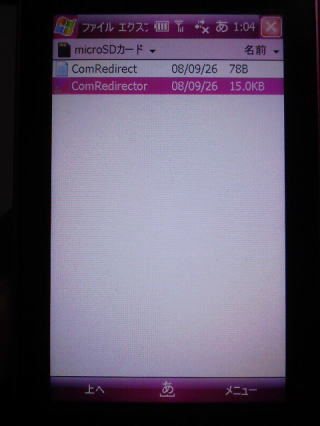 |
①Bluetoothを起動した状態で「スタート」→「ファイルエクスプ
ローラ」をタップ。 |
|
②WILLCOM 03にコピーしておいた「ComRedirector.exe」を
ダブルタップして起動します。 |
| |
|
|
1.jpg) |
|
|
③「ComRe-director」を起動すると、自動的にパソコンと
ペアリングします。 |
|
|
そして、ファイルエクスプローラなどから「ComRe-director」を起動すると、自動的にWILLCOM D4とペアリングします。
ここでWILLCOM D4の画面の「接続」をクリックします。
1.jpg)
「ダイアル」をクリック。
1.jpg)
ダイアルがはじまって上手くネットに接続出来たでしょうか?
1.jpg)
接続が出来ればWILLCOM D4のブラウザでネットが楽しめます。
ただしこのWILLCOM 03をBluetooth擬似モデムにした方法ではメールの送受信が出来ないので注意してください。
1.jpg)
「W-ZERO3 短歌的活用術」にもアクセス出来ます。
⑤ネットから切断するときはWILLCOM 03の「ComRe-director」の画面からおこないます。
1.jpg)
「ComRe-director」の「Tools」→「Exit」をタップ。
これ以外の方法でネットから切断すると、WILLCOM 03がフリーズしてしまったりするので注意してください。
一度接続に成功すると、次回からはWILLCOM D4のスタート」→「接続」で表示される「ネットワークに接続」画面に「Bluetooth モデム(WILLCOM
03)」が出来ているはずですのでそれを選択し、「接続」→「ダイアル」で接続出来るようになります。
以上、WILLCOM 03やW-ZERO3[es]などをWILLCOM D4のBluetooth擬似モデムにする方法でした。
正直、この「ComRe-director」は動作が不安定で、たまにフリーズしてしまったりするので、使用する場合はリセット用にスタイラスなどを必ず持っておいてくださいね^^;
あと、もしCOMポートの番号を間違えてしまって接続出来ない場合は、WILLCOM D4の「スタート」→「コントロールパネル」を開き、「システムとメンテナンス」をクリック。
「デバイスマネージャ」をクリックしてデバイスマネージャを開きます。
そこにある「モデム」の、追加したモデム「WILLCOM W-SIM MODEM」を右クリックし「削除」をクリック。
削除してからもう一度「モデムの追加」をやり直してください。
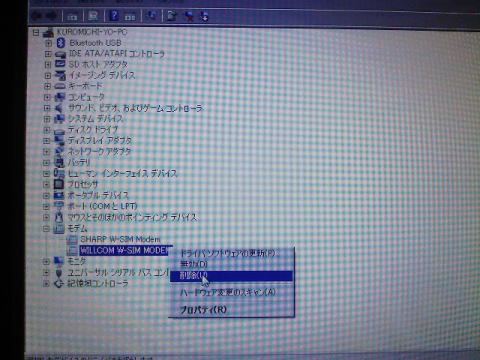
設定を間違ってしまった場合はデバイスマネージャを開き、追加したモデムを削除して1から設定をやり直してください。
ただし、削除するモデムを間違わないで下さいね^^;
念のためにシステムの復元で「システムの復元ポイント」を作成してから行ったほうが無難かも知れません。
繰り返しますが、このBluetooth擬似モデムの方法でWILLCOM D4やWILLCOM 03が不安定になっても僕は一切責任は取れませんので、くれぐれも自己責任でお願いしますねm(_
_)m
スポンサードリンク
 Yahoo!オークション
(Yahoo!オークションでWLIICOM D4 W-SIMなしを探す)
WILLCOM 03、WILLCOM D4徹底レビュー特別編
WILLCOM 03をWILLCOM D4のBluetoothモデムにする
WILLCOM 03をWILLCOM D4の無線LANルータにするへ
WifiSnap Bluetooth PAN接続へ
W-ZERO3 短歌的活用術(トップページへ戻る)
当サイトはリンクフリーです、どうぞご自由に。
Copyright(c) 2008 Yoshihiro Kuromichi (plabotnoitanji@yahoo.co.jp)
スポンサードリンク
WILLCOM(ウィルコム) PHS単体購入